|
|
| (78 medziľahlých úprav od 2 ďalších používateľov nie je zobrazených) |
| Riadok 1: |
Riadok 1: |
| === Prva stavebnica ===
| |
|
| |
|
| ==== 3. RGB LED modul ==== | | === Vitajte v prvom kole 3D ligy! === |
|
| |
|
| RGB LED je súčiastka, ktorá dokáže svietiť v ľubovoľnej farbe – kombinuje totiž tri farebné diódy v jednom puzdre: <span style="color:#cc0000">'''červenú (R)'''</span>, <span style="color:#007700">'''zelenú (G)'''</span> a <span style="color:#0000cc">'''modrú (B)'''</span>. Miešaním intenzity týchto troch farieb vieme dosiahnuť akýkoľvek odtieň.
| | V tomto kole sa zoznámite so súčiastkami, programovacím prostredím a samotnou konštrukciou stavebnice. |
| | Zvládnutie základov je kľúčové – bez nich by sme nedokázali stavať zložitejšie a zaujímavejšie roboty. |
| | Komplexnejším projektom sa budeme venovať v 2. kole. |
|
| |
|
| [[Image:Rgb-led-module.jpg|300px]]
| | ==== Pravidlá prípravy ==== |
|
| |
|
| Používame modul [https://techfun.sk/produkt/led-rgb-modul/ LED RGB modul od Techfun.sk], ktorý má výhodou oproti holej LED dióde – '''rezistory sú už napájkované priamo na module''', takže nie je potrebné zapojiť žiadne externé rezistory.
| | Pre začiatok na setupnutie si vlastnej stavebnice budeme musiet si pripravit: |
|
| |
|
| Modul má '''4 piny''':
| | - Hadrver |
| | - Softver |
|
| |
|
| {| class="wikitable"
| | == Príprava hardvéru == |
| |-
| |
| ! Pin !! Popis !! Zapojenie v RP2350-zero
| |
| |-
| |
| | '''-''' || GND || GND
| |
| |-
| |
| | '''R''' || Červená farba || GP0
| |
| |-
| |
| | '''G''' || Zelená farba || GP1
| |
| |-
| |
| | '''B''' || Modrá farba || GP2
| |
| |}
| |
| | |
| (Keďže modul má rezistory zabudované, zapájame ho priamo – pin '''"-"''' na GND, a piny R/G/B na GPIO piny mikrokontroléra)
| |
| | |
| ===== Kód =====
| |
| | |
| <span style="background:#CCFFCC">'''Vyskúšaj toto:'''</span> Nasledujúci program rozsvieti RGB LED na bielo a zhasne.
| |
| | |
| <syntaxhighlight lang="C">
| |
| // Definujeme čísla pinov
| |
| const int PIN_R = 0;
| |
| const int PIN_G = 1;
| |
| const int PIN_B = 2;
| |
| | |
| void setup() {
| |
| pinMode(PIN_R, OUTPUT);
| |
| pinMode(PIN_G, OUTPUT);
| |
| pinMode(PIN_B, OUTPUT);
| |
| }
| |
| | |
| void loop() {
| |
| digitalWrite(PIN_R, HIGH);
| |
| digitalWrite(PIN_G, HIGH);
| |
| digitalWrite(PIN_B, HIGH);
| |
| delay(1000);
| |
| | |
| digitalWrite(PIN_R, LOW);
| |
| digitalWrite(PIN_G, LOW);
| |
| digitalWrite(PIN_B, LOW);
| |
| delay(1000);
| |
| }
| |
| </syntaxhighlight>
| |
| | |
| ===== Princíp =====
| |
| | |
| Princíp je rovnaký ako pri jednofarebnej LED – <code>HIGH</code> = farba svieti, <code>LOW</code> = farba nesvieti. Kombináciou troch pinov vieme získať rôzne farby:
| |
| | |
| [[Image:RGB palete.jpg|350px]]
| |
| | |
| <span style="background:#FFFFA0">'''VAŠA ÚLOHA:'''</span> Doplňte program tak, aby LED postupne prechádzala všetkými farbami z palety vyššie, vždy s pauzou 1 sekundu medzi každou farbou.
| |
| | |
| Hotový program '''nahrajte do mikrokontroléra''', zaznamenajte blikajúcu LED a odošlite na <code>insert mail</code>.
| |
| | |
| Čo sme sa naučili?
| |
| * RGB LED modul kombinuje tri farebné diódy – miešaním HIGH/LOW vieme dosiahnuť ľubovoľnú farbu.
| |
| * Modul s napájkovanými rezistormi zjednodušuje zapojenie – žiadne externé súčiastky nie sú potrebné.
| |
| * Každý GPIO pin ovládame samostatne pomocou <code>digitalWrite()</code>.
| |
| | |
| ==== 4. Bzučiak (Buzzer) ====
| |
|
| |
|
| Bzučiak, ktorý ste dostali, je jednoduchý reproduktor. Reproduktory vydávajú zvuk tak, že rýchlo rozkmitajú tenkú fóliu vo vnútri. Toto kmitanie stláča a rozťahuje vzduch okolo – a práve tieto tlakové vlny vnímame ako zvuk.
| | [[Príprava elektroniky - hardware setup | Celkový setup elektorniky a HW súčiastok]] |
|
| |
|
| Fóliu rozkmitáme malým elektromagnetom. Aby sa elektromagnet zapol, potrebuje elektrický prúd, ktorý mu dodá mikrokontrolér RP2350.
| |
|
| |
| Jeden kmit dosiahneme logickým zapnutím a následným vypnutím pinu. Zvuk je v skutočnosti niekoľko stoviek až tisíc takýchto kmitov za sekundu – čiže zapínanie a vypínanie musí prebiehať každých niekoľko '''mikrosekúnd'''. Čím rýchlejšie kmitáme, tým '''vyšší tón''' vzniká.
| |
|
| |
| ''' Zapojenie '''
| |
|
| |
| {| class="wikitable"
| |
| |-
| |
| ! Kábel !! Pin na RP2350-Zero
| |
| |-
| |
| | Čierny || GND
| |
| |-
| |
| | Červený || GP4
| |
| |}
| |
|
| |
|
| [[Image:buzzer.png|250px]]
| | == Príprava arduino rozhrania== |
|
| |
|
| | [[Príprava programovacieho prostredia - sofrware setup | Arduino IDE setup]] |
|
| |
|
| <span style="background:#CCFFCC">'''Vyskúšaj toto:'''</span> V nasledujúcom linku sa nachádza program. Tento program prechádza rozsahom tónov od 500 Hz do 2500 Hz. Funkcia <code>playNote()</code> je zatiaľ prázdna – to je tvoja úloha ju doplniť! Sleduj sériový monitor – vidíš ako sa mení frekvencia? Počuješ ako zvuk stúpa nahor?
| | Pred začatím odporúčame prezrieť si [[Základy programovania | prehľad premenných a operátorov]]. |
|
| |
|
| [[Buzzer begin|Kód na bzučáka ]]
| | == Vytlačená stavebnica == |
|
| |
|
| ''' Klúčové pojmi '''
| | Súčasťou vašej sady je aj 3D tlačená stavebnica – podobne ako Merkur, skladá sa z rôznych dielikov, ktoré sa dajú spájať skrutkami M3 do ľubovoľných tvarov a konštrukcií. |
|
| |
|
| Kľúčom je funkcia <code>playNote()</code>. Zvuk vzniká pravidelným striedaním HIGH a LOW na pine bzučiaka:
| | ''' Prehľad dielikov ''' |
|
| |
|
| {| class="wikitable" | | {| class="wikitable" |
| |- | | |- |
| ! Pojem !! Vysvetlenie | | ! Farba !! Typ dielikov !! Popis |
| |-
| |
| | '''Frekvencia''' || Počet kmitov za sekundu, udáva sa v Hz. Vyššia frekvencia = vyšší tón.
| |
| |-
| |
| | '''Perióda''' || Čas jedného celého kmitu (zapnutie + vypnutie). Perióda = 1 000 000 / frekvencia µs.
| |
| |- | | |- |
| | '''Polovica periódy''' || Čas, ktorý pin strávi v stave HIGH (alebo LOW). Vypočítame ju ako 500 000 / frekvencia. | | | <span style="background:#e8e8e8; padding:2px 8px;">'''Biela'''</span> || Základné stavebné prvky || Nosné diely s dierami pre skrutky M3 (8mm od seba) vo veľkostiach 1×N dier, ohnuté spoje (90° vertikálne aj horizontálne) |
| |- | | |- |
| | <code>delayMicroseconds()</code> || Rovnaké ako <code>delay()</code>, ale čaká v '''mikrosekundách''' namiesto milisekúnd. | | | <span style="background:#ffd401; padding:2px 8px;">'''Žltá'''</span> || Základné doskly || Ploché dosky s dierami pre skrutky M3 (8mm od seba) vo veľkostiach 3×N a 4×N dier. |
| |}
| |
| | |
| Napríklad pre tón 1000 Hz:
| |
| * Perióda = 1 000 000 / 1000 = '''1000 µs'''
| |
| * Polovica periódy = '''500 µs'''
| |
| * Pin bude HIGH 500 µs, potom LOW 500 µs – a to 10-krát za sebou
| |
| | |
| <span style="background:#FFFFA0">'''VAŠA ÚLOHA:'''</span> Zapojte k bzučiaku aj '''RGB LED''' (podľa zapojenia zo sekcie 3) a napíšte program, ktorý bude simulovať '''sanitku''': | |
| | |
| * Bzučiak bude striedavo hrať dva tóny (napr. 800 Hz a 1200 Hz) podobne ako siréna
| |
| * RGB LED bude blikať striedavo '''modrou''' a '''červenou''' farbou v rytme sirény
| |
| | |
| Vzorová štruktúra programu (doplňte chýbajúce časti):
| |
| | |
| <syntaxhighlight lang="C">
| |
| const int BUZZER = 4;
| |
| const int PIN_R = 0;
| |
| const int PIN_G = 1;
| |
| const int PIN_B = 2;
| |
| | |
| void setup() {
| |
| pinMode(BUZZER, OUTPUT);
| |
| pinMode(PIN_R, OUTPUT);
| |
| pinMode(PIN_G, OUTPUT);
| |
| pinMode(PIN_B, OUTPUT);
| |
| }
| |
| | |
| void playNote(int note) {
| |
| // --- sem doplňte kód z predchádzajúcej úlohy ---
| |
| }
| |
| | |
| void setColor(int r, int g, int b) {
| |
| // --- doplňte: nastavte farbu LED pomocou digitalWrite ---
| |
| }
| |
| | |
| void loop() {
| |
| // --- doplňte: siréna tón 1 + modrá farba ---
| |
| | |
| // --- doplňte: siréna tón 2 + červená farba ---
| |
| }
| |
| </syntaxhighlight>
| |
| | |
| {{Note|Nápoveda: Siréna sanitky sa skladá z dvoch tónov, ktoré sa pravidelne striedajú. Každý tón trvá niekoľko stoviek kmitov – použite cyklus <code>for</code> vo funkcii <code>loop()</code> alebo si vytvorte vlastnú funkciu <code>playAlarm()</code>.}}
| |
| | |
| Hotový program '''nahrajte do mikrokontroléra''', natočte video so zvukom a odošlite na <code>insert mail</code>.
| |
| | |
| Čo sme sa naučili?
| |
| * Bzučiak generuje zvuk rýchlym striedaním HIGH/LOW – čím rýchlejšie, tým vyšší tón.
| |
| * Funkcia <code>delayMicroseconds()</code> umožňuje pracovať s časovými intervalmi v mikrosekundách.
| |
| * Kombináciou viacerých komponentov (bzučiak + LED) vieme simulovať reálne zariadenia.
| |
| | |
| ==== 5. Mikrofón ====
| |
| | |
| Vieme ako zvuk generovať – teraz ho ideme aj zachytiť. Pomôže nám modul '''KY-038'''.
| |
| | |
| Mikrofón funguje presne opačne ako reproduktor. Kým reproduktor premieňa elektrický signál na kmitanie fólie (zvuk), mikrofón zachytí kmitanie vzduchu a premení ho späť na elektrický signál.
| |
| | |
| Modul KY-038 má dva výstupy:
| |
| | |
| {| class="wikitable"
| |
| |- | | |- |
| ! Výstup !! Popis
| | | <span style="background:#ffcccc; padding:2px 8px;">'''Červená'''</span> || Moduly pre senzory a joystick a držiaky na káble || Držiaky elektronických komponentov – napájajú sa priamo na biele časti |
| |- | | |- |
| | '''Digitálny (D0)''' || Vysiela iba 0 alebo 1 – buď zvuk zachytil, alebo nie | | | <span style="background:#cccccc; padding:2px 8px;">'''Čierna'''</span> || Elektronické krabičky a ohnuté dosky || Krabička pre napájanie (batérie), modul pre mikrokontrolér RP2350-Zero a ohnuté dosky M×N dier v tvare '''U''' s odierkovanými bočnými hranami na skrutky M3 (8mm od seba). |
| |- | | |- |
| | '''Analógový (A0)''' || Vysiela hodnotu podľa hlasitosti a frekvencie zvuku – čím hlasnejší zvuk, tým vyššia hodnota | | | <span style="background:#cce0ff; padding:2px 8px;">'''Modrá'''</span> || Moduly a ramienka pre servo motorčeky || Niektoré majú diery pre M3 matice, ktoré spolu so skrutkou spájajú modul s bielimi/žltími/čiernymi súčiastkami. |
| |} | | |} |
|
| |
|
| Citlivosť mikrofónu sa dá nastaviť '''otočnou skrutkou''' na modrej krabičke priamo na module.
| | ''' Inšpirácia ''' |
|
| |
|
| ===== Zapojenie =====
| | Pozri si tieto dva modely a nechaj sa inšpirovať – čo všetko sa dá z dielikov poskladať: |
|
| |
|
| {| class="wikitable" | | {| |
| |-
| |
| ! Pin modulu !! Pin na RP2350-Zero
| |
| |-
| |
| | '''VCC''' || 3.3V
| |
| |- | | |- |
| | '''GND''' || GND | | | [[Image:Model1.png|300px]] || [[Image:Model2.png|300px]] |
| |- | |
| | '''D0''' (digitálny výstup) || GP5 | |
| |-
| |
| | '''A0''' (analógový výstup) || GP26 (ADC0)
| |
| |} | | |} |
|
| |
|
| {{Note|Pin GP26 je jeden z mála pinov na RP2350-Zero, ktorý podporuje analógové čítanie (ADC). Pre digitálny výstup môžeme použiť akýkoľvek GPIO pin.}}
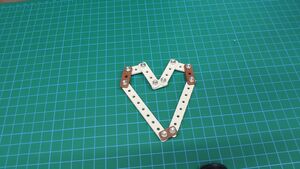
| | A tu je príklad toho, čo dokázali poskladať iní účastníci – srdce len zo základných dielikov: |
|
| |
|
| [[Image:ky038.png|350px]] | | [[Image:srdce.jpg|300px]] |
|
| |
|
| ===== Časť 1 – Čítanie hodnôt z mikrofónu =====
| | [[Gallery | Galéria súčiastok a ich zapojenie]] |
|
| |
|
| <span style="background:#CCFFCC">'''Vyskúšaj toto:'''</span> Skopíruj a spusti nasledujúci program. Otvor sériový monitor (9600 baud) a skús hovoriť, tlieskať alebo pískať pred mikrofón. Sleduj ako sa menia hodnoty.
| | ''' Zadanie ''' |
|
| |
|
| <syntaxhighlight lang="C"> | | <span style="background:#FFFFA0">'''VAŠA ÚLOHA:'''</span> Poskladajte si z dielikov čokoľvek, čo vás napadne. Nemusí to byť funkčný robot – pokojne to môže byť zviera, písmeno, stavba alebo čokoľvek iné. Použite svoju fantáziu! |
| const int MIC_DIGITAL = 5; // digitálny výstup D0
| |
| const int MIC_ANALOG = 26; // analógový výstup A0 (ADC)
| |
|
| |
|
| void setup() {
| | Hotovú konštrukciu '''odfotografujte''' a foto odošlite. |
| pinMode(MIC_DIGITAL, INPUT);
| |
| Serial.begin(9600);
| |
| }
| |
|
| |
|
| void loop() {
| | Čo sme sa naučili? |
| int digitalVal = digitalRead(MIC_DIGITAL); // 0 alebo 1
| | * Spoznali sme jednotlivé typy dielikov stavebnice a ich farebné označenie. |
| int analogVal = analogRead(MIC_ANALOG); // 0 až 4095
| | * Vyskúšali sme si, ako sa dieliky spájajú pomocou skrutiek M3. |
| | | * Zistili sme, že zo stavebnice sa dá poskladať prakticky čokoľvek – od robotov až po dekorácie. |
| Serial.print("Digitálny: ");
| |
| Serial.print(digitalVal);
| |
| Serial.print(" | Analógový: ");
| |
| Serial.println(analogVal);
| |
| | |
| delay(50);
| |
| }
| |
| </syntaxhighlight>
| |
| | |
| {| class="wikitable"
| |
| |-
| |
| ! Funkcia !! Vysvetlenie
| |
| |-
| |
| | <code>digitalRead(pin)</code> || Prečíta stav pinu – vráti buď <code>0</code> (ticho) alebo <code>1</code> (zvuk zachytený)
| |
| |-
| |
| | <code>analogRead(pin)</code> || Prečíta analógovú hodnotu pinu – vráti číslo od <code>0</code> do <code>4095</code>
| |
| |-
| |
| | <code>delay(50)</code> || Čakáme 50 ms medzi meraniami – aby sériový monitor nescrolloval príliš rýchlo
| |
| |}
| |
| | |
| {{Note|Ak digitálny výstup nereaguje na zvuk, skús nastaviť citlivosť otočnou skrutkou na module. Otáčaj pomaly a sleduj zmeny v sériovom monitore.}}
| |
| | |
| <span style="background:#FFFFA0">'''VAŠA ÚLOHA 1:'''</span> Zapojte mikrofón spolu s bzučiakom a RGB LED zo sekcií 3 a 4. Napíšte program, ktorý bude fungovať ako '''zvukový spínač''':
| |
| | |
| * Keď mikrofón zachytí hlasný zvuk (napríklad tliesknutie), program '''zapne''' sirénu a blikanie LED | |
| * Keď zachytí druhé tliesknutie, program ich '''vypne'''
| |
| * Stav (zapnuté/vypnuté) si musí program '''pamätať''' medzi tliesknutiami | |
| | |
| <syntaxhighlight lang="C">
| |
| const int MIC_DIGITAL = 5;
| |
| const int BUZZER = 4;
| |
| const int PIN_R = 0;
| |
| const int PIN_G = 1;
| |
| const int PIN_B = 2;
| |
| | |
| bool aktivny = false; // pamätáme si stav – zapnuté alebo vypnuté
| |
| | |
| void setup() {
| |
| pinMode(MIC_DIGITAL, INPUT);
| |
| pinMode(BUZZER, OUTPUT);
| |
| pinMode(PIN_R, OUTPUT);
| |
| pinMode(PIN_G, OUTPUT);
| |
| pinMode(PIN_B, OUTPUT);
| |
| Serial.begin(9600);
| |
| }
| |
| | |
| void playNote(int note) {
| |
| // --- sem skopírujte funkciu z predchádzajúcej úlohy ---
| |
| }
| |
| | |
| void setColor(int r, int g, int b) {
| |
| // --- sem skopírujte funkciu z predchádzajúcej úlohy ---
| |
| }
| |
| | |
| void loop() {
| |
| // --- doplňte: ak mikrofón zachytí zvuk, prepnite stav 'aktivny' ---
| |
| | |
| if (aktivny) {
| |
| // --- doplňte: spustite sirénu a blikanie LED ---
| |
| } else {
| |
| // --- doplňte: vypnite bzučiak aj LED ---
| |
| }
| |
| }
| |
| </syntaxhighlight>
| |
| | |
| {{Note|Nápoveda: Na zapamätanie stavu (zapnuté/vypnuté) použite premennú typu <code>bool</code>. Prepínanie medzi hodnotami <code>true</code> a <code>false</code> sa robí pomocou operátora <code>!</code> – napríklad <code>aktivny = !aktivny;</code>}}
| |
| | |
| Hotový program '''nahrajte do mikrokontroléra''', natočte video a odošlite na <code>insert mail</code>.
| |
| | |
| ===== Časť 2 – Mikrofón a bzučiak spolu =====
| |
| | |
| Teraz si vyskúšame niečo zaujímavejšie – bzučiak a mikrofón zapojíme '''spolu''' a mikrofón bude počúvať čo bzučiak hrá.
| |
|
| |
|
| '''Montáž:''' Upevnite bzučiak aj mikrofón do červených modulov stavebnice a priskrutkujte ich podľa obrázka. Snažte sa ich umiestniť '''oproti sebe''' – mikrofón by mal smerovať priamo k bzučiaku.
| | == Prva stavebnica == |
|
| |
|
| [[Image:buzzer_mic_assembly.png|400px]]
| | V prvej stavebnici sa zoznámite so základnými elektronickými modulmi. Niektoré z nich sa vám budú hodiť pri ladení zložitejších robotov – napríklad LED vám vie ukázať v akom stave sa robot nachádza, bzučiak vás upozorní keď sa niečo stane. Iné moduly sú dôležité pre pochopenie základov, na ktorých budeme neskôr stavať. |
|
| |
|
| Pre túto úlohu odpojte RGB LED a použite iba bzučiak a mikrofón. Zapojenie zostáva rovnaké ako vyššie, pin A0 mikrofónu na GP26.
| | Budeme sa zaoberať: |
| | * '''RGB LED''' – farebná dióda na vizuálnu signalizáciu |
| | * '''Bzučiak''' – jednoduchý reproduktor na zvukovú signalizáciu |
| | * '''Mikrofón''' – zachytávanie zvuku z okolia |
| | * '''Ultrazvukový senzor''' – meranie vzdialenosti |
| | * '''Servo motorček''' – presné ovládanie pohybu |
|
| |
|
| <span style="background:#CCFFCC">'''Vyskúšaj toto:'''</span> Nasledujúci program hrá na bzučiaku niekoľko tónov za sebou a zároveň číta analógovú hodnotu z mikrofónu. Výsledky sleduj v sériovom monitore.
| | Na konci prvej stavebnice poskladáte autíčko ktoré sa samo vyhýba prekážkam – prvého autonómneho robota! |
|
| |
|
| <syntaxhighlight lang="C">
| | ---- |
| const int BUZZER = 4;
| |
| const int MIC_ANALOG = 26;
| |
|
| |
|
| int frekvencie[] = {500, 800, 1000, 1500, 2000};
| | === Roomba === |
| int pocetFrekvencii = 5;
| |
|
| |
|
| void playNote(int note) {
| | Naučili ste sa ako narábať s hlavnými komponentmi stavebnice. Teraz využijete všetky znalosti dokopy a postavíte si robotického vysavača – '''Roombu'''. |
| // --- sem skopírujte funkciu z predchádzajúcej úlohy ---
| |
| }
| |
|
| |
|
| void setup() {
| | Autíčko bude skúmať terén pred sebou. Keď narazí na prekážku, pozrie sa doprava a doľava, nájde voľný smer a pokračuje ďalej. Konštrukciu auta môžete nechať z predchádzajúcej úlohy – stačí pridať '''180° servo''' s ultrazvukovým senzorom na otáčanie hlavy. |
| pinMode(BUZZER, OUTPUT);
| |
| Serial.begin(9600);
| |
| }
| |
|
| |
|
| void playAndListen(int frekvencia, int trvanie) {
| | Použijete: |
| int halfPeriod = 500000 / frekvencia;
| | * 2× 360° servo (kolesá) |
| long startTime = millis();
| | * 1× 180° servo (otáčanie senzora) |
| | * 1× HC-SR04 |
| | * 1× RGB LED modul (voliteľné) |
| | * 1× bzučiak (voliteľné) |
|
| |
|
| while (millis() - startTime < trvanie) {
| | ''' Algoritmus ''' |
| playTone(halfPeriod);
| |
|
| |
|
| static long lastRead = 0;
| | Roomba má v každom momente nejaký '''stav''' – a podľa neho sa rozhoduje čo urobiť: |
| if (millis() - lastRead > 5) {
| |
| int val = analogRead(MIC_ANALOG);
| |
| Serial.print("Frekvencia: ");
| |
| Serial.print(frekvencia);
| |
| Serial.print(" Hz | Mikrofón: ");
| |
| Serial.println(val);
| |
| lastRead = millis();
| |
| }
| |
| }
| |
|
| |
|
| digitalWrite(BUZZER, LOW);
| | # Ide rovno – ak je pred ňou voľno (> 20 cm) |
| Serial.println("--- ticho ---");
| | # Narazila na prekážku – otočí senzor doprava a zmeria |
| delay(500);
| | # Ak je doprava voľno – otočí sa doprava a pokračuje |
| }
| | # Ak nie – otočí senzor doľava a zmeria |
| | # Ak je doľava voľno – otočí sa doľava a pokračuje |
| | # Ak je všade prekážka – cúvne a zopakuje skenovanie |
|
| |
|
| void loop() {
| | LED a bzučiak sú voliteľné – ale môžu pekne znázorniť jednotlivé stavy (napr. zelená = ide, červená = prekážka, pípnutie pri otočení). |
| for (int i = 0; i < pocetFrekvencii; i++) {
| |
| playAndListen(frekvencie[i], 1000);
| |
| }
| |
| }
| |
| </syntaxhighlight>
| |
| | |
| Oproti predchádzajúcemu kódu pribúdajú nové koncepty:
| |
| | |
| {| class="wikitable"
| |
| |-
| |
| ! Novinka !! Vysvetlenie
| |
| |-
| |
| | <code>millis()</code> || Vráti počet milisekúnd od spustenia programu. Používame ho namiesto <code>delay()</code>, aby sme mohli zároveň hrať aj merať.
| |
| |-
| |
| | <code>static long lastRead</code> || Premenná s kľúčovým slovom <code>static</code> si zachováva svoju hodnotu medzi volaniami funkcie – neresetuje sa na 0 pri každom zavolaní.
| |
| |-
| |
| | <code>while (millis() - startTime < trvanie)</code> || Cyklus beží dovtedy, kým neuplynie požadovaný čas – počas neho stihneme robiť aj kmity bzučiaka aj čítanie mikrofónu.
| |
| |-
| |
| | <code>int frekvencie[]</code> || '''Pole''' – zoznam hodnôt rovnakého typu uložených za sebou. Pristupujeme k nim cez index: <code>frekvencie[0]</code> = 500, <code>frekvencie[1]</code> = 800, atď.
| |
| |}
| |
|
| |
|
| <span style="background:#FFFFA0">'''VAŠA ÚLOHA 2:'''</span> Upravte program a otestujte mikrofón pri rôznych nastaveniach citlivosti: | | <span style="background:#FFFFA0">'''VAŠA ÚLOHA:'''</span> Zostrojte Roombu a naprogramujte algoritmus podľa opisu vyššie. Dostávate štruktúru na doplnenie: |
|
| |
|
| # Spustite program a sledujte hodnoty v sériovom monitore
| | [[Roomba structure | Štruktúra]] |
| # Otočnou skrutkou '''nastavte citlivosť''' tak, aby mikrofón spoľahlivo zachytával všetky tóny
| |
| # Do poľa <code>frekvencie[]</code> '''pridajte vlastné frekvencie''' – skúste veľmi nízke (200 Hz) aj veľmi vysoké (3000 Hz). Zachytáva mikrofón všetky rovnako dobre?
| |
| # Skúste bzučiak a mikrofón '''od seba vzdialiť''' – pri akej vzdialenosti prestane mikrofón zachytávať signál?
| |
|
| |
|
| Zaznamenajte vaše pozorovania a odošlite spolu s upraveným kódom na <code>insert mail</code>.
| | <span style="background:#FF9900">'''Bonus:'''</span> Roomba si môže '''pamätať históriu otočení''' – ak sa viackrát za sebou otočila doprava, skúsi to doľava a naopak. Tak sa vyhne zaseknutiu v rohu. |
|
| |
|
| {{Note|Nápoveda: Ak sú hodnoty z mikrofónu stále rovnaké (napr. 0 alebo 4095), skontrolujte zapojenie pinu A0 na GP26 a skúste otočiť skrutkou citlivosti na module.}}
| | Hotový program '''nahrajte do mikrokontroléra''', natočte krátke demonštračňé video a odošlite. |
|
| |
|
| Čo sme sa naučili? | | Čo sme sa naučili? |
| * Mikrofón KY-038 má digitálny aj analógový výstup – digitálny slúži na detekciu zvuku, analógový na meranie jeho intenzity. | | * Komplexnejšie správanie robota sa dá rozložiť na jednoduché stavy a prechody medzi nimi. |
| * Funkcia <code>millis()</code> umožňuje merať čas bez blokovania programu – na rozdiel od <code>delay()</code>.
| | * 180° servo vie presne namieriť senzor na konkrétny uhol – využili sme ho ako "hlavu" robota. |
| * Pole (<code>int frekvencie[]</code>) je užitočný spôsob ako uložiť viacero hodnôt a prechádzať cez ne cyklom.
| | * Kombináciou všetkých komponentov vieme postaviť autonómneho robota schopného orientovať sa v priestore. |
| * Mikrofón nezachytáva všetky frekvencie rovnako – jeho citlivosť závisí od vzdialenosti, nastavenia aj samotnej frekvencie zvuku. | |
| | |
| ==== 7. Servo motorček ====
| |
| | |
| Dostali ste dva druhy servo motorčekov: '''180°''' a '''360°'''. Oba fungujú na rovnakom princípe ovládania, ale majú rozdielne vlastnosti:
| |
| | |
| {| class="wikitable"
| |
| |-
| |
| ! Typ !! Správanie
| |
| |-
| |
| | '''180° servo''' || Nastaví sa na presnú pozíciu (napr. 0°, 90°, 180°) a tam zostane
| |
| |-
| |
| | '''360° servo''' || Namiesto pozície ovládate '''smer a rýchlosť''' otáčania – hodnota 90° = stoj, pod 90° = jedna strana, nad 90° = druhá strana
| |
| |}
| |
| | |
| Servo dostáva riadiace impulzy v rozsahu '''500–2500 µs''', ktoré dekóduje ako požadovanú pozíciu alebo smer otáčania. Zapojte servo na pin '''GP12'''.
| |
| | |
| {{Note|Ak servo pri pohybe spôsobuje reštart mikrokontroléra, je odberané priveľa prúdu. V takom prípade napájajte servo samostatne a spojte iba GND.}}
| |
| | |
| <span style="background:#CCFFCC">'''Vyskúšaj toto:'''</span> Nahrajte nasledujúci program. Otvorte sériový monitor (115200 baud), zadajte číslo od 0 do 180 a stlačte Enter. Vyskúšajte si to najprv s 180° servom, potom s 360°. Čo si všimnete?
| |
| | |
| <syntaxhighlight lang="C">
| |
| #include <Servo.h>
| |
| | |
| #define SERVO_PIN 12
| |
| | |
| Servo servo;
| |
| String inputString = "";
| |
| int position = 90;
| |
| | |
| void setup() {
| |
| Serial.begin(115200);
| |
| servo.attach(SERVO_PIN, 500, 2500);
| |
| servo.write(position);
| |
| Serial.println("Zadajte uhol (0-180) a stlačte Enter:");
| |
| }
| |
|
| |
|
| void loop() {
| | ---- |
| while (Serial.available()) {
| |
| char c = Serial.read();
| |
| if (c == '\n') {
| |
| position = inputString.toInt();
| |
| if (position >= 0 && position <= 180) {
| |
| servo.write(position);
| |
| Serial.print("Servo nastavené na uhol: ");
| |
| Serial.println(servo.read());
| |
| } else {
| |
| Serial.println("Neplatná pozícia – zadajte číslo od 0 do 180");
| |
| }
| |
| inputString = "";
| |
| } else {
| |
| inputString += c;
| |
| }
| |
| }
| |
| delay(50);
| |
| }
| |
| </syntaxhighlight>
| |
|
| |
|
| {| class="wikitable"
| | == Druhá stavebnica == |
| |-
| |
| ! Novinka !! Vysvetlenie
| |
| |-
| |
| | <code>#include <Servo.h></code> || Načítame knižnicu pre ovládanie serva – bez nej by sme museli impulzy generovať ručne
| |
| |-
| |
| | <code>servo.attach(pin, 500, 2500)</code> || Pripojíme servo na pin a definujeme rozsah impulzov (500–2500 µs)
| |
| |-
| |
| | <code>servo.write(uhol)</code> || Nastavíme servo na požadovaný uhol (0–180°)
| |
| |-
| |
| | <code>inputString.toInt()</code> || Prevedie textový reťazec na celé číslo – napr. <code>"120"</code> → <code>120</code>
| |
| |}
| |
|
| |
|
| <span style="background:#FFFFA0">'''VAŠA ÚLOHA:'''</span> Zostrojte autíčko z dvoch '''360° servo motorčekov''', guličky (ako tretie koleso) a ultrazvukového senzora. Ultrazvuk upevnite na predok. Naprogramujte '''poslušného psíčka''' – autíčko sleduje objekt pred sebou:
| | V druhej stavebnici prídete do kontaktu s presnejšími a výkonnejšími senzormi. Oproti prvej stavebnici tu pracujeme s modernými komunikačnými protokolmi – '''I2C''' zbernicou a '''12-bitovými analógovými prevodníkmi''', ktoré nám dávajú oveľa presnejšie merania. |
| | |
| {| class="wikitable"
| |
| |-
| |
| ! Vzdialenosť !! Správanie
| |
| |-
| |
| | > 30 cm || Ide vpred – ide za páničkom
| |
| |-
| |
| | 10 – 30 cm || Stojí – páničko je na ideálnej vzdialenosti
| |
| |-
| |
| | < 10 cm || Ide vzad – páničko je príliš blízko
| |
| |}
| |
|
| |
|
| <syntaxhighlight lang="C">
| | Budeme sa zaoberať: |
| #include <Servo.h>
| | * '''VL53L0X''' – laserový senzor vzdialenosti (Time of Flight), presnejší ako ultrazvuk |
| | * '''BNO055''' – gyroskop ktorý meria orientáciu a rotáciu robota v priestore |
| | * '''QTR-8A + 74HC4051''' – line senzor s multiplexerom na sledovanie čiary |
|
| |
|
| const int TRIG = 6;
| | Ku každému komponentu si postavíme jednoduché autíčko ktoré využíva jeho schopnosti – až kým na konci nebudete mať robota ktorý sleduje čiaru, vyhýba sa prekážkam a vie kde sa nachádza. |
| const int ECHO = 7;
| | ---- |
| #define SERVO_LAVY 12
| |
| #define SERVO_PRAVY 13
| |
|
| |
|
| Servo servoLavy;
| | == Tretia stavebnica == |
| Servo servoPravy;
| |
|
| |
|
| void setup() {
| | Najľahšie nakoniec! Túto stavebnicu sme navrhli ako oddych od programovania – aby ste si užili skladanie podľa návodu. Najprv sa zoznámime s dvoma novými ale jednoduchými elektronickými komponentmi: '''joystickom''' a '''touch senzorom'''. Po zoznámení sa s nimi sa vrhneme do stavby jednoduchého robotického ramena. |
| pinMode(TRIG, OUTPUT);
| |
| pinMode(ECHO, INPUT);
| |
| servoLavy.attach(SERVO_LAVY, 500, 2500);
| |
| servoPravy.attach(SERVO_PRAVY, 500, 2500);
| |
| stoj();
| |
| Serial.begin(9600);
| |
| }
| |
|
| |
|
| long measurePulse() {
| | Ak nájdete chyby v návode, prosíme napíšte nám ich pri odovzdávaní výsledkov. |
| // --- skopírujte z predchádzajúcej úlohy ---
| |
| }
| |
|
| |
|
| void stoj() {
| | === Robotické rameno === |
| servoLavy.write(90);
| |
| servoPravy.write(90);
| |
| }
| |
|
| |
|
| void vpred() {
| | Teraz keď poznáte joystick a touch senzor, postavíte si robotické rameno ovládané joystickom. Touch senzor bude slúžiť ako tlačidlo pre uchopenie objektu (napr. otvoriť/zatvoriť kliešte). |
| // --- doplňte ---
| |
| // Nápoveda: ľavé a pravé koleso sú zrkadlovo otočené!
| |
| }
| |
|
| |
|
| void vzad() {
| | Rameno pozostáva z niekoľkých servo motorčekov ktoré ovládajú jednotlivé kĺby – podobne ako ľudská ruka. |
| // --- doplňte ---
| |
| }
| |
|
| |
|
| void loop() {
| | Postavte rameno podľa návodu: |
| long trvanie = measurePulse();
| |
| float vzdialenost = 0; // --- doplňte výpočet ---
| |
|
| |
|
| Serial.print("Vzdialenosť: ");
| | [[Manual | Návod na skladanie ramena]] |
| Serial.print(vzdialenost);
| |
| Serial.println(" cm");
| |
|
| |
|
| if (vzdialenost > 30) {
| | ''' Vaša úloha ''' |
| // --- doplňte ---
| |
| } else if (vzdialenost > 10) {
| |
| // --- doplňte ---
| |
| } else {
| |
| // --- doplňte ---
| |
| }
| |
|
| |
|
| delay(50);
| | <span style="background:#FFFFA0">'''VAŠA ÚLOHA:'''</span> Naprogramujte ovládanie ramena joystickom: |
| }
| |
| </syntaxhighlight> | |
|
| |
|
| {{Note|Nápoveda: Keďže ľavé a pravé koleso sú namontované oproti sebe, musia sa otáčať '''opačným smerom''' aby autíčko išlo rovno. Ak jedno servo ide na hodnotu 70, druhé musí ísť na 110.}}
| | * Os '''X''' joysticku otáča rameno doľava/doprava |
| | * Os '''Y''' joysticku pohybuje ramenom nahor/nadol |
| | * '''Stlačenie''' joysticku (SW) otvára/zatvára kliešte |
| | * '''Dotyk''' touch senzory pohybujú ramenom dopredu/dozadu |
|
| |
|
| <span style="background:#FF9900">'''Bonus:'''</span> Upravte program tak, aby sa psíček pohyboval '''proporcionálne''' – čím ďalej je objekt, tým rýchlejšie autíčko ide. Na škálovanie hodnôt sa vám môže hodiť funkcia <code>map()</code>:
| | [[Arm structure | Štruktúra]] |
|
| |
|
| <syntaxhighlight lang="C"> | | <span style="background:#FF9900">'''Bonus:'''</span> Pridajte '''pamäť pohybov''' – rameno si zapamätá sekvenciu pohybov a bude ju opakovať. Každé stlačenie joysticku uloží aktuálnu pozíciu všetkých serv do poľa. Po stlačení touch senzora rameno sekvencию prehrá. |
| // Príklad: prevedie vzdialenosť 30-100cm na hodnotu serva 90-180
| |
| int rychlost = map(vzdialenost, 30, 100, 90, 180);
| |
| </syntaxhighlight> | |
|
| |
|
| Hotový program '''nahrajte do mikrokontroléra''', natočte video a odošlite na <code>insert mail</code>.
| | Hotové rameno '''natočte pri práci''' a video odošlite. |
|
| |
|
| Čo sme sa naučili? | | Čo sme sa naučili? |
| * Servo motorček ovládame pomocou knižnice <code>Servo.h</code> a funkcie <code>servo.write()</code>. | | * Joystick kombinuje dva potenciometre a tlačidlo – os X a Y dávajú analógovú hodnotu 0–4095. |
| * 180° servo nastavuje presnú polohu, 360° servo ovláda smer a rýchlosť otáčania.
| | * Touch senzor detekuje dotyk bez mechanického tlačidla – využíva zmenu kapacitancie. |
| * Pri dvoch kolesách namontovaných oproti sebe musia servá ísť opačnými smermi aby sa autíčko pohybovalo rovno. | | * Robotické rameno kombinuje všetky doterajšie znalosti – servo motorčeky, joystick aj touch senzor. |
| * Funkcia <code>map()</code> umožňuje previesť hodnotu z jedného rozsahu do druhého. | |
Vitajte v prvom kole 3D ligy!
V tomto kole sa zoznámite so súčiastkami, programovacím prostredím a samotnou konštrukciou stavebnice.
Zvládnutie základov je kľúčové – bez nich by sme nedokázali stavať zložitejšie a zaujímavejšie roboty.
Komplexnejším projektom sa budeme venovať v 2. kole.
Pravidlá prípravy
Pre začiatok na setupnutie si vlastnej stavebnice budeme musiet si pripravit:
- Hadrver
- Softver
Príprava hardvéru
Celkový setup elektorniky a HW súčiastok
Príprava arduino rozhrania
Arduino IDE setup
Pred začatím odporúčame prezrieť si prehľad premenných a operátorov.
Vytlačená stavebnica
Súčasťou vašej sady je aj 3D tlačená stavebnica – podobne ako Merkur, skladá sa z rôznych dielikov, ktoré sa dajú spájať skrutkami M3 do ľubovoľných tvarov a konštrukcií.
Prehľad dielikov
| Farba |
Typ dielikov |
Popis
|
| Biela |
Základné stavebné prvky |
Nosné diely s dierami pre skrutky M3 (8mm od seba) vo veľkostiach 1×N dier, ohnuté spoje (90° vertikálne aj horizontálne)
|
| Žltá |
Základné doskly |
Ploché dosky s dierami pre skrutky M3 (8mm od seba) vo veľkostiach 3×N a 4×N dier.
|
| Červená |
Moduly pre senzory a joystick a držiaky na káble |
Držiaky elektronických komponentov – napájajú sa priamo na biele časti
|
| Čierna |
Elektronické krabičky a ohnuté dosky |
Krabička pre napájanie (batérie), modul pre mikrokontrolér RP2350-Zero a ohnuté dosky M×N dier v tvare U s odierkovanými bočnými hranami na skrutky M3 (8mm od seba).
|
| Modrá |
Moduly a ramienka pre servo motorčeky |
Niektoré majú diery pre M3 matice, ktoré spolu so skrutkou spájajú modul s bielimi/žltími/čiernymi súčiastkami.
|
Inšpirácia
Pozri si tieto dva modely a nechaj sa inšpirovať – čo všetko sa dá z dielikov poskladať:
A tu je príklad toho, čo dokázali poskladať iní účastníci – srdce len zo základných dielikov:
Galéria súčiastok a ich zapojenie
Zadanie
VAŠA ÚLOHA: Poskladajte si z dielikov čokoľvek, čo vás napadne. Nemusí to byť funkčný robot – pokojne to môže byť zviera, písmeno, stavba alebo čokoľvek iné. Použite svoju fantáziu!
Hotovú konštrukciu odfotografujte a foto odošlite.
Čo sme sa naučili?
- Spoznali sme jednotlivé typy dielikov stavebnice a ich farebné označenie.
- Vyskúšali sme si, ako sa dieliky spájajú pomocou skrutiek M3.
- Zistili sme, že zo stavebnice sa dá poskladať prakticky čokoľvek – od robotov až po dekorácie.
Prva stavebnica
V prvej stavebnici sa zoznámite so základnými elektronickými modulmi. Niektoré z nich sa vám budú hodiť pri ladení zložitejších robotov – napríklad LED vám vie ukázať v akom stave sa robot nachádza, bzučiak vás upozorní keď sa niečo stane. Iné moduly sú dôležité pre pochopenie základov, na ktorých budeme neskôr stavať.
Budeme sa zaoberať:
- RGB LED – farebná dióda na vizuálnu signalizáciu
- Bzučiak – jednoduchý reproduktor na zvukovú signalizáciu
- Mikrofón – zachytávanie zvuku z okolia
- Ultrazvukový senzor – meranie vzdialenosti
- Servo motorček – presné ovládanie pohybu
Na konci prvej stavebnice poskladáte autíčko ktoré sa samo vyhýba prekážkam – prvého autonómneho robota!
Roomba
Naučili ste sa ako narábať s hlavnými komponentmi stavebnice. Teraz využijete všetky znalosti dokopy a postavíte si robotického vysavača – Roombu.
Autíčko bude skúmať terén pred sebou. Keď narazí na prekážku, pozrie sa doprava a doľava, nájde voľný smer a pokračuje ďalej. Konštrukciu auta môžete nechať z predchádzajúcej úlohy – stačí pridať 180° servo s ultrazvukovým senzorom na otáčanie hlavy.
Použijete:
- 2× 360° servo (kolesá)
- 1× 180° servo (otáčanie senzora)
- 1× HC-SR04
- 1× RGB LED modul (voliteľné)
- 1× bzučiak (voliteľné)
Algoritmus
Roomba má v každom momente nejaký stav – a podľa neho sa rozhoduje čo urobiť:
- Ide rovno – ak je pred ňou voľno (> 20 cm)
- Narazila na prekážku – otočí senzor doprava a zmeria
- Ak je doprava voľno – otočí sa doprava a pokračuje
- Ak nie – otočí senzor doľava a zmeria
- Ak je doľava voľno – otočí sa doľava a pokračuje
- Ak je všade prekážka – cúvne a zopakuje skenovanie
LED a bzučiak sú voliteľné – ale môžu pekne znázorniť jednotlivé stavy (napr. zelená = ide, červená = prekážka, pípnutie pri otočení).
VAŠA ÚLOHA: Zostrojte Roombu a naprogramujte algoritmus podľa opisu vyššie. Dostávate štruktúru na doplnenie:
Štruktúra
Bonus: Roomba si môže pamätať históriu otočení – ak sa viackrát za sebou otočila doprava, skúsi to doľava a naopak. Tak sa vyhne zaseknutiu v rohu.
Hotový program nahrajte do mikrokontroléra, natočte krátke demonštračňé video a odošlite.
Čo sme sa naučili?
- Komplexnejšie správanie robota sa dá rozložiť na jednoduché stavy a prechody medzi nimi.
- 180° servo vie presne namieriť senzor na konkrétny uhol – využili sme ho ako "hlavu" robota.
- Kombináciou všetkých komponentov vieme postaviť autonómneho robota schopného orientovať sa v priestore.
Druhá stavebnica
V druhej stavebnici prídete do kontaktu s presnejšími a výkonnejšími senzormi. Oproti prvej stavebnici tu pracujeme s modernými komunikačnými protokolmi – I2C zbernicou a 12-bitovými analógovými prevodníkmi, ktoré nám dávajú oveľa presnejšie merania.
Budeme sa zaoberať:
- VL53L0X – laserový senzor vzdialenosti (Time of Flight), presnejší ako ultrazvuk
- BNO055 – gyroskop ktorý meria orientáciu a rotáciu robota v priestore
- QTR-8A + 74HC4051 – line senzor s multiplexerom na sledovanie čiary
Ku každému komponentu si postavíme jednoduché autíčko ktoré využíva jeho schopnosti – až kým na konci nebudete mať robota ktorý sleduje čiaru, vyhýba sa prekážkam a vie kde sa nachádza.
Tretia stavebnica
Najľahšie nakoniec! Túto stavebnicu sme navrhli ako oddych od programovania – aby ste si užili skladanie podľa návodu. Najprv sa zoznámime s dvoma novými ale jednoduchými elektronickými komponentmi: joystickom a touch senzorom. Po zoznámení sa s nimi sa vrhneme do stavby jednoduchého robotického ramena.
Ak nájdete chyby v návode, prosíme napíšte nám ich pri odovzdávaní výsledkov.
Robotické rameno
Teraz keď poznáte joystick a touch senzor, postavíte si robotické rameno ovládané joystickom. Touch senzor bude slúžiť ako tlačidlo pre uchopenie objektu (napr. otvoriť/zatvoriť kliešte).
Rameno pozostáva z niekoľkých servo motorčekov ktoré ovládajú jednotlivé kĺby – podobne ako ľudská ruka.
Postavte rameno podľa návodu:
Návod na skladanie ramena
Vaša úloha
VAŠA ÚLOHA: Naprogramujte ovládanie ramena joystickom:
- Os X joysticku otáča rameno doľava/doprava
- Os Y joysticku pohybuje ramenom nahor/nadol
- Stlačenie joysticku (SW) otvára/zatvára kliešte
- Dotyk touch senzory pohybujú ramenom dopredu/dozadu
Štruktúra
Bonus: Pridajte pamäť pohybov – rameno si zapamätá sekvenciu pohybov a bude ju opakovať. Každé stlačenie joysticku uloží aktuálnu pozíciu všetkých serv do poľa. Po stlačení touch senzora rameno sekvencию prehrá.
Hotové rameno natočte pri práci a video odošlite.
Čo sme sa naučili?
- Joystick kombinuje dva potenciometre a tlačidlo – os X a Y dávajú analógovú hodnotu 0–4095.
- Touch senzor detekuje dotyk bez mechanického tlačidla – využíva zmenu kapacitancie.
- Robotické rameno kombinuje všetky doterajšie znalosti – servo motorčeky, joystick aj touch senzor.


